שליטה מרחוק במסך השילוט נעשית מהשלט בחשבון GoMixApp. מהטלפון או מהמחשב אפשר להעביר שקופית ב-Carousel, או להפעיל ולהשהות סרטון. במדריך נראה איפה נמצא השלט ובמה הוא שולט.
איך עובדת שליטה מרחוק במסך השילוט
שלב 1: פתיחת התפריט
נכנסים לחשבון GoMixApp ולוחצים על סמל התפריט בראש המסך.

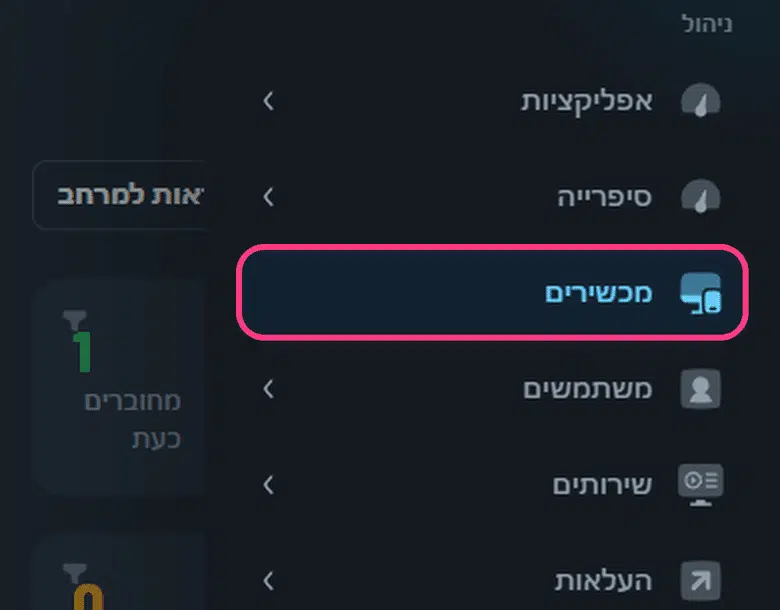
שלב 2: בחירת מכשירים
בתפריט בוחרים מכשירים.
שלב 3: בחירת המסך
בדף מכשירים לוחצים על הכרטיס של המסך שבו רוצים לשלוט.

שלב 4: פתיחת לשונית השליטה
בפרטי המכשיר לוחצים על שליטה.

טוב לדעת
איך שולטים ב-Carousel?
גוללים למטה עד כרטיס השלט, מתחת ל"תצוגה ושמע", ומשתמשים בכפתורים הקודם והבא כדי להחליף שקופית. נגן / השהה מפעיל או עוצר את החלפת השקופיות האוטומטית. בכרטיס רואים איפה אתם נמצאים, למשל שקופית 3 מתוך 8. אין צורך להגדיר את ה-Carousel.
איך שולטים בסרטון?
משתמשים בכפתור נגן / השהה בכרטיס השלט. לסרטון אין כפתורי הקודם והבא.
אפשר לשלוט ברצף מדיה?
לא, השלט לא יכול לשלוט ברצף מדיה. במקום זה משתמשים ב-Carousel.
מה עושים אם יש במסך יותר מפריט אחד לשליטה?
בוחרים את הפריט הרצוי, כי הכרטיס מציג כל פריט לפי שם השכבה שלו בעורך. הכפתורים שולטים רק בפריט שבחרתם.
איך יודעים שהלחיצה עבדה?
משתמשים בשורה בכרטיס השלט כדי לראות את התוצאה של הלחיצה. "הבא: בוצע" אומר שהמסך ביצע את הפעולה. ההודעה "הבא: אין במסך מה שמגיב לזה" אומרת שאין במסך שום דבר שמשתמש בפעולה הזאת. "הבא: המסך לא קיבל את זה" אומר שהלחיצה לא הגיעה תוך 5 שניות. במקרה כזה לוחצים שוב. לחיצה אף פעם לא נשמרת להמשך.
למה אני לא רואה את כרטיס השלט?
קודם מחכים עד 8 שניות, כי הכרטיס מופיע רק אחרי שהמסך עונה. אחר כך בודקים שפתחתם את המכשיר הנכון ושבעמוד שבמסך יש Carousel, סרטון או נגן אודיו. בודקים גם שהמסך מחובר. אחר כך מפרסמים את המרחב מחדש, כי פרסום מחדש יכול להחזיר את הכרטיס. אם הכרטיס עדיין לא מופיע, פונים אלינו ונעזור לכם.
באילו מסכים השלט עובד?
משתמשים בשלט עם מסכי קיוסק באנדרואיד שמותקנת בהם אפליקציית GoMixApp בגרסה 2.05 ומעלה. הוא עדיין לא עובד עם אפליקציית Windows או עם אפליקציית Android מ-Google Play. הוא גם לא עובד עם האפליקציה ל-iPhone ול-iPad.
רוצים לבנות תבנית משלכם? הרחיבו את הידע באזור התמיכה, או התנסו בעורך Drag & Drop.